Minimal Design

Lorem Ipsum is simply dummy text of the printing and typesetting industry. Lorem Ipsum has been the industry's standard dummy text ever since the 1500s, when an unknown printer took a galley of type and scrambled it ...

Easy to use theme’s admin panel

Lorem Ipsum is simply dummy text of the printing and typesetting industry. Lorem Ipsum has been the industry's standard dummy text ever since the 1500s, when an unknown printer took a galley of type and scrambled it ...

Featured posts

Lorem Ipsum is simply dummy text of the printing and typesetting industry. Lorem Ipsum has been the industry's standard dummy text ever since the 1500s, when an unknown printer took a galley of type and scrambled it ...

Hello, I am Vk bhardwaj and i do awsome Blogger Template Designs for your blog, download templates at Www.BestTheme.Net. Thanks A Lot

Cara Upgrade Firmware Product Ubiquiti Anda

Proses upgrade firmware


Isi: Panduan ini menjelaskan proses upgrade Firmware dari AirOS.

Persyaratan:
  • Perangkat UBNT untuk meng-upgrade.
  • Kabel Ethernet.
  • Sebuah PC atau Laptop selalu dikonfigurasi untuk mengakses unit (es. [ ).
PENTING!
  • Jangan matikan, jangan reboot dan jangan lepaskan perangkat dari catu daya selama proses upgrade firmware karena tindakan ini akan merusak perangkat!
  • Hal ini sangat dianjurkan untuk backup konfigurasi sistem dan Info Dukungan berkas sebelum meng-upload konfigurasi baru.
  • Jika prosedur upgrade gagal, jangan khawatir, Anda dapat mencoba Prosedur Pabrik Firmware Pemulihan

Langkah 1: Download file Firmware dari halaman Support UBNT

  • Dari UBNT Dukungan Halaman pilih Firmware tertentu untuk perangkat (Nanostaion2, Bullet5, Powerstation5, ...) untuk meng-upgrade.
  • Unduh Firmware file dan simpan di PC Anda.

Catatan: sebelum dowload, lihatlah ke AirOS Firmware Revisi Sejarah

Langkah 2: Paket Upload Firmware

  • Login perangkat AirOS Anda melalui browser WEB, pergi ke "SISTEM" Tab.
  • Dalam "FIRMWARE" Pasalnya, klik "upgrade ...", akan membuka jendela pop-up (pastikan browser Anda telah popup diaktifkan).

  • Dalam "FIRMWARE UPLOAD" Window, klik "Browse ..." untuk menavigasi dan pilih file firmware baru. Dari "Firmware File" pilih file yang baru saja di-download (misalnya XS2.ar2316.v3.3.1.4227.090128.1828.bin)

  • Klik "Upload" dan menunggu untuk menyelesaikan proses transfer.
    Catatan: Jika Anda ingin membatalkan proces upload, klik "Tutup jendela ini" tombol.

  • Periksa apakah Firmware baru ditransfer dengan benar, tekan "Upgrade" dan menunggu untuk menyelesaikan proses upgrade. Firmware Upgrade rutin dapat mengambil 3-7 menit.

    Catatan: perangkat AirOS berbasis akan unaccessible sampai rutin upgrade firmware selesai.
    Catatan: Setelah proses upgrade diaktifkan, "Tutup jendela ini" tombol menutup jendela upgrade firmware tapi tidak akan membatalkan proses upgrade firmware!

read more


Tutorial Cara Upgrade RouterOS ke Versi Terbaru - Melakukan Upgrade atau Update versi RouterOS ke versi terbaru merupakan hal yang perlu diperhatikan pengguna Mikrotik. Dengan meng-upgrade versi RouterOS maka Mikrotik anda akan mendapatkan fitur-fitur baru juga. Misalnya bagi Mikrotik dengan versi RouterOS 5.2 dan belum terinstall user manager maka harus di upgrade ke versi terbaru (misal 5.24) dulu biar bisa Install paket user manager dari halaman download Mikrotik.

Oke kali ini Tutorial Mikrotik Indonesia akan membahas tentang cara upgrade versi RuoterOSdengan contoh buat RB751U-2HnD dari RouterOS 5.2 ke RouterOS 5.24. Sebenarnya ada versi yang lebih baru yakni RouterOS 6.0RC12 tapi berhubung versi 6 ini belum versi Final jadi amannya pake versi 5.24 dulu ya ;)

1. Buka halaman Download Mikrotik : http://mikrotik.com/download

2. Pilih tipe RouterOS yang sesuai dengan RouterBoard anda. Misalnya buat RB751U-2HnD jadi pake yang mipsbe RB700 Series.

3. Download file upgrade package untuk versi RouterOS nya seperti gambar berikut ini


6. Buka folder yang berisi file download di Windows Explorer, klik kanan file .npk nya --> Copy

5. Buka Winbox, masuk ke menu Files --> klik icon Paste untuk meng-upload file .npk nya.


6. Kalo proses upload nya sudah selesai reboot Mikrotik nya, System --> Reboot. Maka paket update itu akan terinstall secara otomatis saat Mikrotik booting.

7. Untuk mengecek apakah RouterOS Mikrotik nya sudah ter-update buka menu System --> Resources

8. Dari gambar di atas bisa dilihat kalo versi RouterOS nya sudah update dari 5.2 ke 5.24.

read more

Langkah-langkah settingaccess point tp link tl-wr741nd

Perangkat-perangkat yang perlu disiapkan:
1. Wireless Router (Saya pilih Wireless Router, karena menawarkan beberapa kelebihan dibandingkan Acceess Point)
, dan yang saya gunakan di sini Wireless Router TP LINK TL-WR741ND
2. Kabel UTP (kurang lebih panjangnya 2 meter)
3. 2 buah Rj 45, Crimping tool, dan LAN tester
4. Secangkir kopi agar lebih relax..hehe
Langkah-langkah pengerjaan:
1. Buat 2 buah kabel UTP tipe Straight dengan menggunakan tool no 3.
2. Pasangkan 1 kabel pada port LAN Wireless Router dan port ethernet/LAN Card pada PC (pastikan terhubung dengan melakukan ping 192.168.1.1)
3. Buka browser, dan ketikkan pada address bar 192.168.1.1, masukan username: admin password: admin, maka akan keluar tampilan konfigurasi TP LINK, di sini anda langsung masuk ke menu Network – LAN, dan isikan IP Address: 192.168.2.1 , Subnet Mask: 255.255.255.0, kemudian pilih Save.
Berikut tampilannya:

Biasanya setelah anda ubah IPnya, anda diminta menunggu karena halaman akan melakukan reload sendiri, tapi apabila tidak, anda tinggal ubah alamat pada browser 192.168.2.1, mengikuti alamat LAN pada Wireless.
(Sebelum anda memberi alamat IP tersebut, terlebih dahulu anda perlu mengetahui alamat IP modem anda, atau nanti modem anda yang menyesuaikan alamatya dengan konfigruasi pada TP LINK)
4. Anda masuk ke menu Network – WAN, dan isikan IP Address: 192.168.1.2 ,Subnet Mask: 255.255.255.0 , Default Gateway: 192.168.1.1 –> alamat IP modem, kemudian isikan Primary DNS: 202.134.0.61 –> alamat DNS Telkom ,Secondary DNS: 8.8.8.8 –> alamat DNS Google, kemudian pilih Save
Berikut tampilannya:


5. Masuk ke menu Wireless – Wireless Setting, dan isikan SSID: nama wireless,Region: Negara Tempat TinggalChannel: Auto, dan pastikan tanda check pada Enable Wireless Router Radio dan Enable SSID Broadcast.
Berikut tampilannya:

6. Masuk ke menu Wireless – Wireless Security, beri tanda check pada WPA-PSK/WPA2-PSK , pilih Version: Automatic , dan Encryption: Automatic , PSK Password: password_anda, kemudian pilih Save.
Berikut tampilannya:

6. Masuk ke menu DHCP, dan berikan alamat yang anda gunakan untuk mengalokasikan IP DHCP yang akan diberikan kepada user. Aktifkan DHCP Server: Enable , Start IP Address: 192.168.2.100 , End IP Address: 192.168.2.199 ,Address Lease Time: 1000 , Default Gateway: 192.168.2.1 –> alamat IP LAN Wireless Router , kemudian isikan Primary DNS: 202.134.0.61 –> alamat DNS Telkom , Secondary DNS: 8.8.8.8 –> alamat DNS Google , kemudian pilih Save.
Berikut tampilannya:

7. Setelah selesai lepaskan kabel UTP dan coba anda hubungkan 1 kabel pada port WAN Wireless Router dan modem ADSL anda, dan kabel yang satu lagi pada port LAN Wireless Router dan port ethernet/LAN card pada PC.
8. Nyalakan Modem dan Wireless Router anda, dan pastikan keduanya menyala dan saling terhubung.
ping 192.168.1.1, ping 192.168.2.1, ping 202.134.0.61, apabila semuanya lancar, cobalah anda coba browsing pada PC.
9. Eng ing eng…dan ternyata anda bisa melakukan browsing, kemudian cobalah anda mencoba mengakses Wireless Router tersebut menggunakan Notebook, apabila sukses artinya anda telah berhasil.

read more

Cara mengkonfigurasi Repeater Mode pada WF2419 netis


Cara mengkonfigurasi Repeater Mode netis WF2419?


Salinan netis router dan memperkuat sinyal nirkabel yang ada untuk memperluas cakupan sinyal, modus ini sangat berguna untuk ruang besar untuk menghilangkan sudut sinyal-buta.
Topologi adalah sebagai berikut: [SS1]


Bagian Satu: Upgrade Firmware router netis Anda ke versi terbaru.

Perhatikan sebelum upgrade:
  1. Silahkan download firmware terbaru dari website netis.
File firmware disimpan dalam format ZIP. Silakan gunakan software dekompresi seperti WinZip untuk mengekstrak file firmware ke folder.
  1. JANGAN meng-upgrade firmware melalui koneksi nirkabel. Silakan menghubungkan komputer ke netis router melalui kabel Ethernet.
  2. Jangan mematikan daya atau memotong kabel Ethernet selama proses upgrade.
  3. Internet Explorer (IE) adalah browser yang disarankan untuk meng-upgrade firmware.

Langkah 1 Buka web browser dan ketik alamat IP router (default: 192.168.1.1) ke address bar, lalu tekan Enter.

Catatan: Alamat 192.168.1.1 TIDAK di Internet. Halaman konfigurasi berbasis web dibangun ke router.

Langkah 2 Klik System Tools -> Firmware Upgrade, dan kemudian klik Browse ... untuk memilih firmware baru Anda disimpan dalam folder lokal.


Langkah 3 Klik Upgrade ke meng-upload firmware.


Router akan reboot secara otomatis setelah upgrade telah selesai. Silahkan tunggu 2 menit.


Langkah 4 Setelah reboot, Anda dapat login ke halaman lagi. Anda akan melihat UI gambar baru yang dibawa oleh firmware baru.
Disarankan untuk me-reset perangkat ke default pabrik sehingga membuat semua fungsi baru diterapkan.
Klik tombol Advanced di bagian atas, Anda akan melihat antarmuka utama dari firmware baru.


Bagian Dua: Konfigurasi langkah.

Langkah 1 Setelah router selesai restart, pergi ke Wireless -> Wireless Setting di sisi kiri halaman utama, Pilih Mode Radio sebagaiRepeater, dan klik tombol AP Scan.


Pilih SSID AP utama itu, dan klik tombol Connect.

Langkah 2 Jika AP utama Anda dijamin dengan sandi nirkabel, masukan password yang sama dan klik tombol Save.

Kemudian Anda dapat menggunakan akses kabel ke internet melalui router netis, atau Anda dapat mencabut RJ45cable dari PC Anda ke router dan menggunakan Wi-Fi. Anda akan melihat kekuatan sinyal AP utama Anda telah ditingkatkan dalam daftar nirkabel yang tersedia PC Anda.


read more

Membuat Acces Point dengan router D’Link DIR-600 L

Membuat Acces Point dengan router D’Link DIR-600 L


Kondisi tempat saya kerja adalah gedung dengan 5 lantai. Saya harus menyambungkan koneksi internet di lantai 1, 3, dan 4. Sewaktu hanya menyambungkan lantai 1 dan 3, tidak timbul masalah yang berarti, karena hanya menarik kabel dari router D’Link dir-600 di lanati 3, ke switch di lantai 1 (lantai 1 tidak di pasang wifi).

Masalah baru timbul ketika saya diminta memasang wifi di lantai 4, dan perangkat yang saya beli adalah router dlink dir-600L yang juga bisa di setting sebagai access point. Awalnya saya bingung bagaimana cara menset perangkat tersebut menjadi access point. Karena kebingunan tersebut akhirnya saya putuskan untuk menset sebagai router wifi saja (jadi ada dua router di lt.3 dan lt.4). Setelah itu koneksi internet memang lancar, namun masalah baru timbul yakni komputer di lt.4 tidak terkoneksi dengan komputer di lt.1 dan 3.

Akhirnya setelah utak-atik dan cari referensi sana sini, akhirnya berhasil juga menjadikan router dlink dir-600L sebagai access point. Dan komputer di lt.1, 3 dan 4 berhasil terkoneksi kembali.

Yang digunakan dalam kasus ini adalah :
1. Router D’link DIR-600 sebagai router utama (router)
2. Router D’link DIR-600L sebagai access point (AP)
3. Ip address router = 192.168.11.100
4. Ip address AP = 192.168.11.99

Bagian I. Setting pada router D’Link Dir-600L yang akan dijadikan Access Point

Pertama-tama pastikan bahwa koneksi internet di router d’link dir-600 berjalan lancar. Selanjutnya siapkan router baru (DIR-600L).
1. Colokkan kabel power dir-600L yang ingin di jadikan AP.
2. Sambungkan kabel ethernet dari router ke port internet di AP.
3. Sambungkan kabel ethernet dari AP ke komputer atau laptop untuk konfigurasi.
4. Buka browser dan ketikkan alamat 192.168.0.1 untuk login konfigurasi di AP.


5. Isi username dengan admin dan biarkan password kosong lalu klik login
6. Dir-600L akan mendeteksi secara otomatis koneksi internet dari router
7. Setelah konfigurasi otomatis, jendela konfigurasi akan seperti berikut :


8. Klik manual setup untuk konfigurasi selanjutnya


9. Pilih Wireless Connection untuk menentukan jenis koneksi AP. Setelah itu pilih Manual Wireless Connection Setup.


Konfigurasikan sebagai berikut :
- Hilangkan centang enable pin pada wi-fi protected setup
- Set wireless mode menjadi access point
- Beri nama SSID yang kita inginkan
- Pilih security mode dengan WPA/WPA2 untuk memproteksi jaringan
- Berikan password yang aman
- Setelah selesai pilih save settings
- Pilih reboot now, agar konfigurasi yang kita lakukan berjalan.

10. Setelah konfigurasi menjadi AP maka beberapa fitur di dir-600L akan dinonaktifkan secara otomatis.

11. Pilih LAN setup untuk mengkonfigurasi jaringan lokal di AP.

 Pada router settings isikan :
- Router IP Address (satu network dengan router)
- Subnet Mask (samakan dengan router)
- Default gateway (adalah IP Address router)
- Hilangkan centang DHCP server, karena mengikuti DHCP pada router
- Save setting lalu reboot now

Bagian II. Setting pada router D’Link Dir-600 yang menjadi router.

1. Masuk ke dalam konfigurasi router dengan mengetikkan alamat router (dalam kasus ini adalah 192.168.11.100)
2. Setelah login, pilih menu setup, LAN Setup, kemudian hilangkan centang pada Enable DNS Relay. Save Seting.

3. Setelah itu klik menu Advance lalu pilih QoS Engine :
- Centang Enable QoS Engine untuk mengaktifkan
- Hilangkan centang Automatic Uplink Speed
- Atur Manual Uplink Speed menjadi maksimal (2M)
- Save Setting, reboot router.

Ok. Sekarang pengaturan di router dan AP sudah selesai, tinggal mengecek koneksinya.
Buka command promt di windows, lalu cek koneksi dari router ke AP dan sebaliknya dengan menge-ping masing-masing IP address-nya.

read more

Contoh Kongfigurasi Point to Point dengan produk Ubiquiti

Wireless Point To Point Menggunakan Ubiquiti Nano Bridge M5/Nano Station M2 Studi Kasus Sharing Internet Antar Gedung


Dari gambar di atas dapat dilihat bawah internet berada pada antena tower dengan menggunakan koneksi modem speedy. Internet akan di distribusikan ke gedung kampus Bina Darma, sehingga komputer yang ada dapat mengakses internet yang di sharing dari ISP. Pada studi kasus kali ini menggunakan perangkat Ubiquiti Nano Bride M5 atau Nano Station M2.
Radio 1
1. Sekarang kita akan mengkonfigurasi “Radio Satu” yang ada pada tower ISP. Pastikan perangkat radio telah dirakit dengan benar dan telah dihidupkan. Hubungkan perangkat radio ke laptop untuk melakukan konfigurasi.

2. Secara default perangkar radio Ubiquiti memiliki IP Address 192.168.1.20 sehingga laptop yang kita gunakan harus menggunakan ip yang sama (satu network contoh 192.168.1.5).

3. Buka browser (mozilla, IE atau Opera), kemudian ketik URL http://192.168.1.20kemudian login menggunakan user =ubnt dan password = ubnt 

4. Masuk kelaman > TAB WIRELESS kemudian konfigurasi sebagai berikut. Wiless mode = Access point, SSID nirkabel2013, Country Code = Indonesia, Channel Width 20 Mhz Frequency = 2442, Security = WPA, WPA Authentication = PSK, WPA Preshared Key = nirkabelubd2013

5. Setelah semua disesuaikan, lanjutkan dengan klik Change > Apply

6. Selanjutnya pindah ke “Radio Dua”

Radio 2
1. Konfigurasi pada Ubiquiti “Radio Dua” hampir sama, tetapi pada Radio Dua mode wireless menjadi station.

2. Secara default perangkar radio Ubiquiti memiliki IP Address 192.168.1.20 sehingga laptop yang kita gunakan harus menggunakan ip yang sama (satu network contoh 192.168.1.5).


3. Buka browser (mozilla, IE atau Opera), kemudian ketik URL http://192.168.1.20kemudian login menggunakan user =ubnt dan password = ubnt

4. Masuk kelaman > TAB WIRELESS kemudian konfigurasi sebagai berikut. Wiless mode = Station, SSID nirkabel2013, Country Code = Indonesia, Channel Width 20 Mhz Frequency = 2442, Security = WPA, WPA Authentication = PSK, WPA Preshared Key = nirkabelubd2013

5. Setelah konfigurasi disesuaikan, lanjutkan dengan meng-klik Select untuk melakukan scanning Access Point.


6. Hasil dari scanning, kita akan mengunci MAC Address dari Access Point sebagai berikut


7. Setelah semua disesuaikan, lanjutkan dengan klik Change > Apply Selanjutnya LED pada Access Point dan Station akan menjadi FULL

8. Selanjutnya pada sisi setiap komputer kampus Bina Darma menggunakan IP Address dengan network 10.237.3.0/24 dengan gateway 10.237.3.1 dan DNS 8.8.8.8 


9. Lakukan pengujian PING ke arah ateway 

10. Lakukan pengujian akses Internet 

SELESAI..!!

read more

Step By Step Konfigurasi Mikrotik HotSpot dengan User Manager dan Radius Server


Keuntungan kita dengan mengunakan User Manager dan Radius Server ini adalah untuk lebih Memudahkan kita dalam melakukan Manajemen User HotSpot, baik dalam pembuatan account secara massal ataupun pembuatan Kartu Member HotSpot, pembuatan Profile user, pengaturan bandwith user profile, monitoring user session atau user yang sedang aktif, memantau Log User, pelaporan / accounting / payment, dan lain-lain.
Okey, langsung saja kita mulai :
1. Perhatikan pada Mikrotik Winbox dibawah ini, yang mana kita mengunakan layanan Speedy dan kita gunakan satu Interface LAN untuk broadcast wifi atau jaringan Internet HotSpot.
Mikrotik-v.6.6-HotSpot-with-User-Manager-IP-Public-001
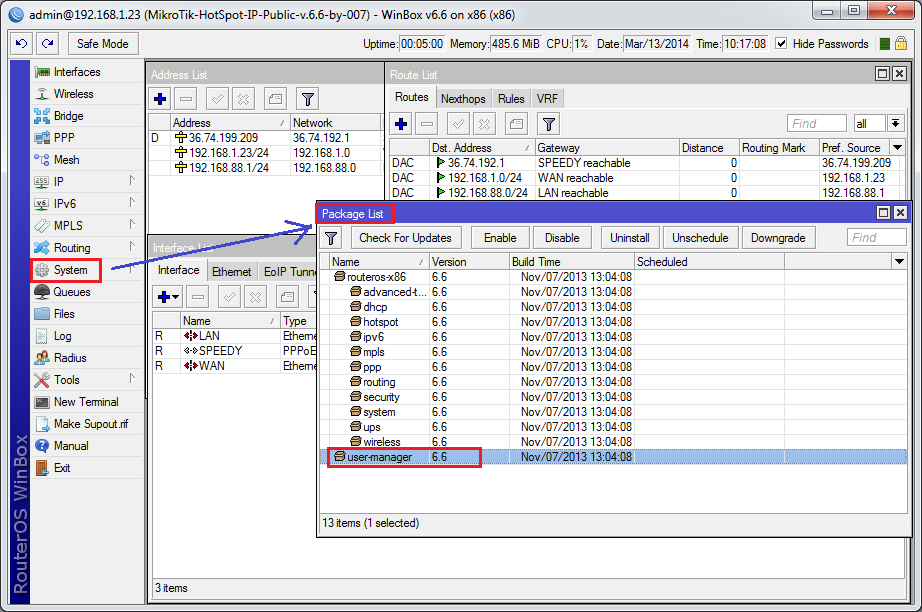
2. Pastikan Package UserManager sudah kita install pada Mikotik kita.
Mikrotik-v.6.6-HotSpot-with-User-Manager-IP-Public-002
3. Setelah kita melakukan konfigurasi Mikrotik HotSpot pada artikel sebelumnya, selanjutnya kita tinggal melakukan sedikit perubahan. Langsung saja ke menu IP HotSpot pada option Server Profiles. Buka profile yang telah kita buat lalu pada option RADIUS kita check mark pilihan Use Radius dan kita pilih NAS port type 15 (ethernet).
Mikrotik-v.6.6-HotSpot-with-User-Manager-IP-Public-003
4. Selanjutnya kita klik pada menu utama Winbox RADIUS, lalu tambah sebuah Radius Server dengan services : HotSpot, Login, Wireless. Pada address Radius Server kita isikan IP Publickita, misalnya : 36.74.199.209 dan isikan pula password-nya yang nanti akan kita entry pada Server Radius di konfigurasi User Manager. Selanjutnya pada menu INCOMING, kita checkmarkAccept dengan port 3799 ( atau port yang kita kehendaki ).
Mikrotik-v.6.6-HotSpot-with-User-Manager-IP-Public-004
5. Selanjutnya sekarang kita Login pada Web Configuration Usermanager. Cara aksesnya adalah : IP-Mikrotik:port/userman . Username dan password default Usermanager adalahadmin tanpa password.
Mikrotik-v.6.6-HotSpot-with-User-Manager-IP-Public-005
6. Selanjutnya pada menu Router, kita masukkan Nama Router ( bebas ), IP Radius Server ( IP Public ), Password Radius Server, serta Radius Incoming COA + Port 3799.
Mikrotik-v.6.6-HotSpot-with-User-Manager-IP-Public-006
7. Selanjutnya pada menu Customer, masukkan data User admin Userman dan passwordserta profile perusahaan kita.
Mikrotik-v.6.6-HotSpot-with-User-Manager-IP-Public-007
8. Selanjutnya pada menu Profiles, kita buat profile user dan profile limitations. Buatlan seperti contoh dibawah ini.
Mikrotik-v.6.6-HotSpot-with-User-Manager-IP-Public-008
9. Buat juga beberapa profile sesuai kebutuhan anda.
Mikrotik-v.6.6-HotSpot-with-User-Manager-IP-Public-009
10. Selanjutnya pada menu User, kita akan membuat user hotspot secara massal ataugenerate user. Buatlah seperti contoh dibawah ini.
Mikrotik-v.6.6-HotSpot-with-User-Manager-IP-Public-010
11. Okey, berikut ini tampilan user yang telah kita generate dan siap digunakan untuk login Hotspot.
Mikrotik-v.6.6-HotSpot-with-User-Manager-IP-Public-011
12. Selanjutnya kita akses internet, misalnya ke google.com maka akan muncul Login Page Mikrotik HotSpot kita. Lakukan Login dengan user yang telah dibuat tadi.
Mikrotik-v.6.6-HotSpot-with-User-Manager-IP-Public-012
13. Tarrrraaaaaa… Kita berhasil login dan akses internet via Mikrotik HotSpot dan Usermanager dari Radius Server Mirkotik.
Mikrotik-v.6.6-HotSpot-with-User-Manager-IP-Public-013
14. Perhatikan pada Mikrotik Winbox menu Active user. Disitu akan terlihat Status User yang sedang aktif Login via Mikrotik HotSpot. Perhatikan juga menu Queue akan terpantau pemakaianbandwith dari user HotSpot.
Mikrotik-v.6.6-HotSpot-with-User-Manager-IP-Public-014
15. Perhatikan juga menu Cookies juga terpantau sebagaimana Profile HotSpot Server yang telah kita buat, yaitu 30 menit. Artinya jika user ini tidak ada aktifitas akses internet ataupun Log off, lalu dia mengakses internet lagi maka tidak diperlukan Login Mikotik HotSpot karena session-nya masih aktif dalam waktu 30 menit ( sejak pertama Login & waktu berlanjut per-30 menit ).
Mikrotik-v.6.6-HotSpot-with-User-Manager-IP-Public-015
16. Okey, sekian dulu tutorial saya ini, semoga bermanfaat…

read more